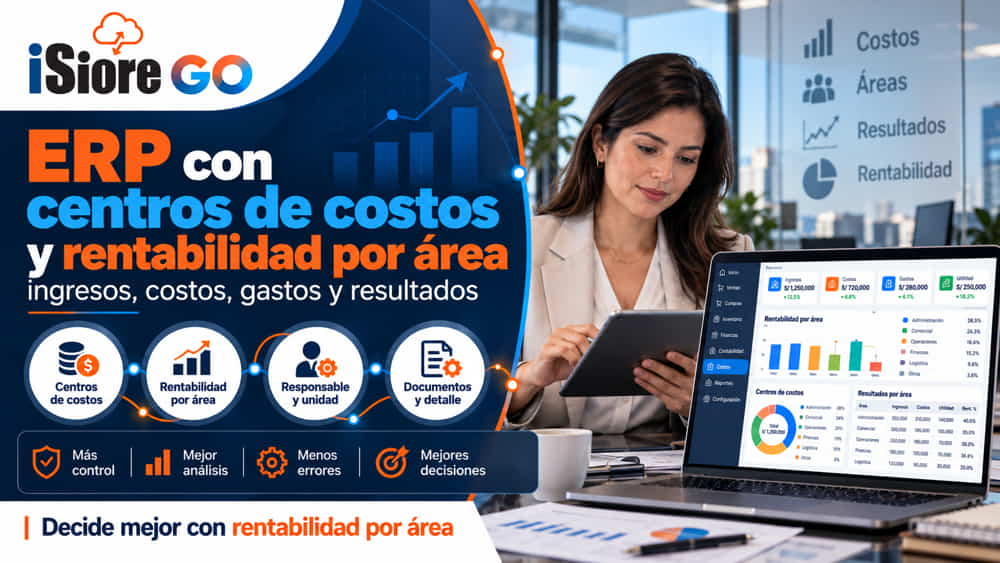
iSiore GO permite configurar centros de costos por empresa y unidad organizativa, relacionarlos con colaboradores o estructuras comerciales y analizar posteriormente su resultado operacional mes a mes, separando ingresos, costos, gastos y resultado. Además, podemos profundizar desde un importe hasta las cuentas y documentos contables que lo explican, de modo que gerencia no solo sepa cuánto gasta una parte de la empresa, sino también qué resultado está generando y de dónde proviene cada cifra.
Cuando una empresa crece, analizar únicamente el resultado global empieza a ser insuficiente.
Podemos saber que la empresa obtuvo utilidad, pero todavía quedan preguntas importantes:
¿Qué área está generando ese resultado?
¿Dónde se concentran los gastos?
¿Qué unidad está consumiendo más recursos?
¿Cómo evolucionó un centro de costo durante el año?
¿Qué documentos explican el incremento de determinado gasto?
Para responder estas preguntas necesitamos organizar la información económica por partes de la empresa.
Ahí entran los centros de costos.
¿Qué es un centro de costos en un ERP?
Un centro de costos es una estructura que permite identificar y analizar movimientos económicos asociados a una parte determinada de la organización.
En iSiore GO podemos configurar centros de costo desde:
Configuración → Maestros → Configuración de Centro de Costos
Desde esta gestión podemos:
- consultar centros de costo;
- crear nuevos;
- editar los existentes;
- inactivarlos;
- relacionarlos con unidades organizativas;
- asociarlos con colaboradores;
- configurarlos dentro de determinadas estructuras comerciales.
El objetivo no es simplemente crear un código contable.
Podemos utilizar el centro de costo posteriormente para analizar:
Ingresos → Costos → Gastos → Resultado
La estructura puede relacionarse con la organización de la empresa
Al crear un centro de costo podemos trabajar con elementos como:
- Empresa;
- Código;
- Descripción;
- Clasificación;
- Unidad Organizativa;
- Tipo de procesamiento.
Esto permite construir una estructura conceptual como:
Empresa → Unidad Organizativa → Centro de Costo
Así podemos ordenar el análisis económico según la forma en que está organizada nuestra empresa.
Por ejemplo, una organización podría definir unidades como:
- Administración;
- Comercial;
- Producción;
- Logística.
Los nombres y estructura dependen de cada empresa.
Lo importante es poder relacionar el centro de costo con una parte reconocible de la organización.
Centro de costo General y Específico
iSiore GO diferencia dos clasificaciones:
Centro de costo General
Un centro de costo clasificado como:
General
forma parte de la estructura contable, pero no admite la asignación directa utilizada para centros específicos.
Puede funcionar como una categoría o nivel más general dentro de la organización.
Centro de costo Específico
Un centro clasificado como:
Específico
sí puede relacionarse con una asignación.
A partir de allí podemos trabajar con centros:
Distribuibles
o:
No Distribuibles
Esto permite adaptar la configuración a diferentes tipos de responsabilidad o estructura económica.
Centro de costo No Distribuible
Cuando un centro de costo específico está configurado como:
No Distribuible
podemos relacionarlo con un colaborador.
La estructura queda:
Centro de Costo → Colaborador
Esto puede resultar útil cuando una responsabilidad económica está asociada de manera directa con una persona determinada.
La relación también puede desvincularse cuando sea necesario actualizar la estructura.
Centros de costo Distribuibles
Un centro específico también puede configurarse como:
Distribuible
Dentro de esta modalidad, iSiore GO contempla alternativas como:
Todos los Vendedores
o:
Sucursal
En el segundo caso seleccionamos la sucursal correspondiente.
Así podemos trabajar con estructuras como:
Centro de costo → Todos los vendedores
o:
Centro de costo → Sucursal
Esto permite relacionar el control económico con diferentes formas de organización comercial.
Podemos buscar centros de costo por unidad organizativa
Cuando existen muchos centros, resulta importante poder encontrarlos rápidamente.
iSiore GO permite filtrar utilizando:
Unidad Organizativa
además de buscar por:
Código o descripción
Esto facilita administrar estructuras contables más amplias sin trabajar sobre una lista desordenada de centros.
Un centro de costo puede inactivarse sin eliminar su historia
Cuando un centro deja de utilizarse, podemos:
inactivarlo
en lugar de eliminar físicamente su registro.
Esto resulta importante desde el punto de vista contable.
Un centro que participó en movimientos históricos no debería desaparecer simplemente porque la empresa reorganizó sus áreas.
La inactivación permite dejar de utilizarlo manteniendo su referencia dentro de la información existente.
El verdadero valor está en analizar el resultado por centro de costo
Crear el centro de costo es solo el comienzo.
iSiore GO dispone además del reporte:
Resultado Operacional por Centro de Costos
desde:
Contabilidad → Procesos → Resultado Operacional por Centro de Costos
Este reporte permite seleccionar un centro y analizar sus movimientos durante el año.
Podemos revisar grupos como:
Ingresos
Costos
Gastos
y:
Resultado
según la estructura contable configurada.
Así pasamos de:
“tenemos centros de costo”
a:
“podemos analizar qué resultado está generando cada centro”.
El análisis puede hacerse mes a mes
El Resultado Operacional puede mostrar columnas desde:
Enero → Febrero → Marzo → … → Diciembre
Esto permite observar cómo evoluciona cada cuenta durante el ejercicio.
Por ejemplo, podemos detectar que:
un gasto comienza a crecer en determinado mes
o que:
un centro presenta cambios en sus ingresos durante el año.
Analizar esta evolución ofrece mucho más contexto que revisar únicamente un total anual.
Solo del mes o acumulativo
Podemos utilizar dos perspectivas distintas.
Solo de Mes
Cada columna muestra únicamente los movimientos correspondientes a ese mes.
Por ejemplo:
Junio = movimientos de junio
Esta vista ayuda a revisar el comportamiento puntual de cada periodo.
Acumulativo
Cada mes refleja lo acumulado desde enero hasta ese periodo.
Por ejemplo:
Junio = enero + febrero + marzo + abril + mayo + junio
Esto permite revisar cómo se va formando el resultado durante el ejercicio.
¿Para qué sirve comparar mensual y acumulado?
Ambas vistas responden preguntas diferentes.
Mensual
Nos ayuda a detectar:
qué ocurrió en un periodo específico.
Acumulado
Nos ayuda a responder:
cómo viene evolucionando el centro durante el año.
Una gerencia puede detectar un problema mensual y después revisar si ese cambio está alterando significativamente el resultado acumulado.
El reporte permite seleccionar moneda
En Resultado Operacional por Centro de Costos podemos trabajar con un filtro de:
Moneda
Esto permite generar el análisis utilizando una de las monedas configuradas en el sistema.
Así el reporte puede adaptarse al contexto financiero correspondiente antes de revisar sus resultados.
Podemos ver cuentas, subtotales y resultado general
La lectura no se limita a una lista plana de cuentas.
La grilla puede organizar:
- cuentas;
- subtotales;
- grupos de resultado;
- total general.
Podemos tener grupos como:
Ingresos
Costos
Gastos
y posteriormente observar el resultado formado por esas partidas.
Esto facilita una lectura gerencial más estructurada.
Centro de costo no significa solamente gasto
El nombre puede llevar a pensar que el centro sirve únicamente para registrar gastos.
Pero el Resultado Operacional permite trabajar con:
ingresos + costos + gastos + resultado
Por tanto, el análisis puede utilizarse para entender la contribución económica de una parte de la empresa.
La pregunta deja de ser solamente:
“¿Cuánto gasta esta área?”
y pasa a ser:
“¿Qué resultado está mostrando esta unidad?”
Podemos investigar de dónde sale cada importe
Uno de los puntos más importantes de esta funcionalidad es el:
Detalle de Cuenta por Centro de Costo
Cuando hacemos clic sobre un importe mensual podemos revisar los documentos contables que lo forman.
Entre los datos disponibles encontramos:
- número de asiento;
- tipo de documento;
- serie;
- número;
- fecha;
- cuenta contable;
- descripción;
- glosa;
- cargo;
- abono;
- saldo.
Así podemos avanzar desde:
Centro de costo
→ Cuenta
→ Mes
→ Importe
→ Documento
El resultado no queda como una caja negra
Supongamos que gerencia observa:
Gastos de agosto → importe superior al habitual
En lugar de detenernos en ese número podemos abrir el detalle.
Después podemos responder:
¿Qué cuentas aumentaron?
¿Qué movimientos forman el importe?
¿Qué documentos están relacionados?
Esta trazabilidad resulta especialmente útil cuando necesitamos explicar por qué cambió un resultado.
Podemos llegar al documento contable original
La información de serie y documento puede funcionar como acceso hacia el documento relacionado.
Esto significa que el análisis puede pasar desde:
Resultado agregado
hasta:
documentación concreta.
Para gerencia y contabilidad, esta relación ayuda a sustentar el análisis con movimientos identificables.
Ejemplo de análisis por centro de costo
Supongamos que nuestra empresa tiene definido:
Centro de Costo Comercial Lima
y queremos analizar su comportamiento durante el año.
El reporte podría mostrar conceptualmente:
Ingresos: S/ X
Costos: S/ X
Gastos: S/ X
Resultado: S/ X
Las cifras son ilustrativas.
Lo importante es el proceso.
1. Seleccionamos el centro de costo
Trabajamos con la unidad que queremos analizar.
2. Elegimos el año
Definimos el ejercicio correspondiente.
3. Seleccionamos la moneda
Generamos el reporte bajo esa configuración.
4. Elegimos Solo de Mes o Acumulativo
Decidimos el tipo de lectura.
5. Revisamos los meses
Observamos cómo evolucionan ingresos, costos y gastos.
6. Detectamos una variación
Por ejemplo, un gasto mayor durante agosto.
7. Abrimos ese importe
Accedemos al detalle de la cuenta.
8. Revisamos los documentos
Identificamos los movimientos que explican el resultado.
Así podemos pasar de:
“este centro está gastando más”
a:
“estas cuentas y estos documentos explican el aumento”.
Centros de costo y colaboradores
La configuración permite que determinados centros específicos se relacionen con:
colaboradores
Esto añade una dimensión de responsabilidad a la estructura.
Podemos trabajar conceptualmente con:
Unidad Organizativa → Centro de Costo → Responsable
cuando esa sea la forma en que la empresa decide configurar su operación.
Centros de costo y vendedores
También existe una relación con la fuerza comercial.
Los centros configurados como distribuibles pueden utilizar alternativas como:
Todos los Vendedores
o:
Sucursal
Esto puede ser útil en organizaciones donde la actividad comercial necesita relacionarse con estructuras económicas concretas.
Además, iSiore GO dispone por separado de un:
Estado de Ganancias y Pérdidas por Vendedor
Por tanto, podemos analizar el negocio desde diferentes perspectivas:
Empresa
Centro de costo
Vendedor
Cada una responde una pregunta gerencial distinta.
Centro de costos y asientos contables
El centro de costo también aparece dentro de determinados procesos de costos.
La documentación del:
Procesador de Asiento de Costo
contempla líneas con información como:
Mes → Cuenta → Descripción → Débito → Crédito → Glosa → Documento → Razón Social → Centro de Costo
Esto demuestra que el centro de costo no es únicamente una clasificación utilizada en un reporte.
También puede formar parte de la información asociada a movimientos contables de costos.
Los asientos de costos pasan por validación
Antes de procesar determinados asientos de costo, iSiore GO dispone de una etapa de:
validación
El proceso permite:
- buscar el periodo;
- previsualizar asientos;
- validar;
- procesar;
- revisar cálculos;
- exportar a Excel.
Después del procesamiento existe además un:
Reporte Validación Asiento Costo
que puede comparar:
Saldo Módulo Contable
con:
Saldo Módulo Comercial
y mostrar:
Diferencia
Esto conecta el análisis de costos con controles sobre la información generada por distintos módulos.
¿Qué preguntas puede responder gerencia?
Un modelo de centros de costo correctamente configurado puede ayudar a responder:
¿Qué centro está generando ingresos?
Podemos revisar las cuentas de ingresos relacionadas.
¿Cuánto está gastando?
El reporte muestra las partidas de gasto según la configuración contable.
¿Qué costos tiene?
Podemos analizar las cuentas correspondientes al centro.
¿Cuál es su resultado?
El Resultado Operacional permite consolidar la lectura económica.
¿Cómo cambió durante el año?
Podemos analizar enero a diciembre.
¿Cómo viene acumulado?
Utilizamos la vista Acumulativo.
¿Por qué aumentó determinado gasto?
Podemos abrir el importe y revisar el detalle.
¿Qué documentos explican ese resultado?
El Detalle de Cuenta permite identificar los movimientos contables relacionados.
Estas preguntas convierten al centro de costo en una herramienta de gestión y no únicamente de clasificación.
Centros de costo vs. resultado general de la empresa
El Estado de Resultados general responde:
¿Cómo está funcionando económicamente la empresa?
El análisis por centro de costos pregunta:
¿qué partes de la empresa están formando ese resultado?
Son niveles diferentes.
Podemos tener una empresa globalmente rentable y, al mismo tiempo, detectar centros con resultados que requieren mayor análisis.
Sin esta segmentación, esas diferencias pueden quedar ocultas dentro del total general.
Centro de costos vs. rentabilidad por vendedor
También debemos separar estos dos análisis.
Centro de costos
Permite analizar una:
unidad económica u organizativa.
Resultado por vendedor
Permite analizar movimientos asociados a:
un colaborador comercial.
Ambas dimensiones pueden ser relevantes para gerencia, pero responden preguntas diferentes.
Un negocio puede querer saber:
qué área genera resultado
y también:
qué vendedor tiene determinado resultado económico asociado.
Centro de costos vs. presupuesto por área
Otro análisis diferente es:
presupuestado vs. ejecutado.
El post actual se concentra en:
resultado operacional real por centro de costo
es decir:
ingresos → costos → gastos → resultado
El control presupuestario responde otra pregunta:
¿qué planificamos gastar y cuánto terminamos ejecutando?
Separar estas intenciones permite analizar mejor cada problema gerencial.
¿Para qué empresas resulta especialmente útil?
Los centros de costo adquieren especial importancia cuando una empresa tiene cierta complejidad interna.
Por ejemplo:
- varias áreas;
- varias sucursales;
- equipos comerciales;
- unidades operativas;
- producción;
- logística;
- proyectos o responsabilidades diferenciadas.
A medida que crecemos, revisar únicamente el resultado total de la empresa puede quedarse corto.
Necesitamos entender:
qué parte de la organización está generando cada resultado.
Qué probar durante una demo de ERP con centros de costos
Si estamos evaluando un ERP, conviene probar algo más que crear un centro.
1. Crear un centro de costo
Definir empresa, código y descripción.
2. Relacionarlo con una unidad organizativa
Comprobar cómo queda dentro de la estructura.
3. Probar las clasificaciones
Revisar General y Específica.
4. Configurar una asignación
Cuando corresponda, relacionarlo con un colaborador o estructura disponible.
5. Generar el Resultado Operacional
Seleccionar un centro concreto.
6. Revisar enero a diciembre
Comprobar la evolución de las cuentas.
7. Cambiar entre mensual y acumulativo
Analizar ambas perspectivas.
8. Revisar ingresos, costos y gastos
Entender cómo se forma el resultado.
9. Abrir un importe
Acceder al detalle de la cuenta.
10. Llegar al documento
Comprobar qué movimientos explican la cifra.
Esta prueba permite saber si realmente podemos utilizar los centros de costo para gestión y no solamente como un código dentro del asiento.
ERP con centros de costos en iSiore GO
Con iSiore GO podemos construir una estructura como:
Empresa
→ Unidad Organizativa
→ Centro de Costo
→ Asignación
→ Movimientos contables
→ Ingresos
→ Costos
→ Gastos
→ Resultado
→ Mes
→ Detalle
→ Documento de origen
Esto permite pasar de registrar operaciones a analizar qué partes de la empresa están formando el resultado económico.
Para gerencia, la pregunta deja de ser únicamente:
“¿cuánto ganó la empresa?”
y puede avanzar hacia:
“¿qué área o unidad explica ese resultado y qué documentos lo sustentan?”
Puedes conocer más sobre nuestro ERP de contabilidad y finanzas y cómo iSiore GO conecta información contable, costos y operación para facilitar el análisis gerencial.
Preguntas frecuentes sobre centros de costos en un ERP
¿Qué es un centro de costos en iSiore GO?
Es una estructura configurable que permite relacionar información económica con una parte de la organización y posteriormente analizar sus ingresos, costos, gastos y resultado.
¿Dónde se configuran los centros de costo?
En Configuración → Maestros → Configuración de Centro de Costos.
¿Podemos relacionarlos con unidades organizativas?
Sí. La Unidad Organizativa forma parte de la configuración del centro.
¿Qué diferencia hay entre un centro General y Específico?
El centro General no admite la asignación utilizada en esta funcionalidad. Un centro Específico sí puede configurarse para asignación.
¿Podemos asignar un centro a un colaborador?
Sí. Un centro específico No Distribuible puede relacionarse con un colaborador.
¿Podemos relacionar centros con vendedores o sucursales?
Los centros específicos configurados como Distribuibles contemplan opciones como Todos los Vendedores o Sucursal.
¿Podemos ver ingresos por centro de costo?
Sí. El Resultado Operacional por Centro de Costos contempla ingresos según la estructura contable configurada.
¿Podemos analizar costos y gastos?
Sí. El reporte trabaja con grupos como ingresos, costos y gastos.
¿Podemos ver el resultado mes a mes?
Sí. El análisis muestra información desde enero hasta diciembre.
¿Qué diferencia hay entre Solo de Mes y Acumulativo?
Solo de Mes muestra los movimientos correspondientes a cada periodo. Acumulativo suma la información desde enero hasta el mes analizado.
¿Podemos elegir la moneda?
Sí. El reporte dispone de filtro de Moneda.
¿Podemos saber de dónde sale un importe?
Sí. Podemos abrir un importe para acceder al Detalle de Cuenta por Centro de Costo.
¿Qué información aparece en el detalle?
Podemos revisar asiento, tipo de documento, serie, número, fecha, cuenta, descripción, glosa, cargo, abono y saldo.
¿Podemos llegar al documento original?
La serie y número pueden permitir acceder al documento contable relacionado.
¿Centro de costos y rentabilidad por vendedor son lo mismo?
No. El centro de costos analiza una unidad económica u organizativa; el Estado de Resultados por Vendedor analiza movimientos asociados a un colaborador comercial.
¿Centro de costos y presupuesto por áreas son lo mismo?
No. El Resultado Operacional analiza ingresos, costos, gastos y resultado real del centro. El análisis presupuestario compara lo planificado con lo ejecutado.