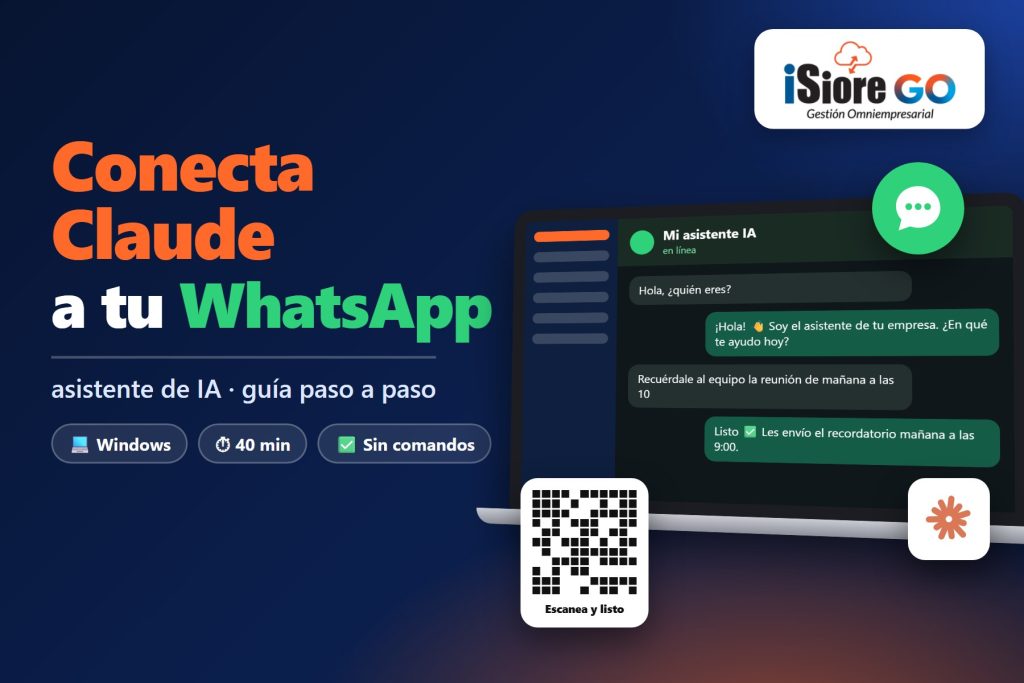
¿Te imaginas tener un asistente de inteligencia artificial que responda por WhatsApp, te ayude a redactar mensajes y le recuerde tareas a tu equipo, las 24 horas? En esta guía te explicamos, paso a paso y sin escribir comandos, cómo conectar Claude (la inteligencia artificial de Anthropic) a un número de WhatsApp usando OpenClaw, desde una computadora con Windows.
- ⏱ Tiempo: unos 40 minutos
- 💻 Necesitas: Windows 10 u 11
- 🧑💻 Nivel: principiante, no necesitas programar
¿Qué es esto y cómo funciona?
Vas a instalar un programa gratuito llamado OpenClaw, que hace de «puente» entre Claude y WhatsApp. Piensa en ello como contratar un asistente virtual: OpenClaw es su oficina (tu computadora), Claude es su cerebro y WhatsApp es su teléfono.
Paso 1: Prepara lo necesario
- Una computadora con Windows 10 u 11 conectada a internet.
- Un celular con un número de WhatsApp para el asistente. Lo ideal es un chip aparte (prepago). No uses tu número personal: el asistente leería todos tus mensajes.
- Un correo electrónico y una tarjeta de débito o crédito para activar Claude.
- Unos 40 minutos sin apuro.
¿Cómo sé qué Windows tengo? Haz clic derecho en el botón Inicio (el logo de Windows) y elige Sistema. Ahí dice «Windows 10» o «Windows 11».
Paso 2: Consigue tu clave de Claude
La «clave» (en inglés API key) es como una contraseña que le permite a OpenClaw usar a Claude. Se paga según lo que uses; para un uso normal suele ser poco dinero al mes.
- Entra desde tu navegador a console.anthropic.com, la página oficial de Anthropic.
- Haz clic en Sign up (registrarse) y crea tu cuenta con tu correo.
- Entra a Billing (facturación), agrega tu tarjeta y un saldo inicial pequeño (por ejemplo, 5 dólares).
- Entra a API Keys y haz clic en Create Key. Ponle un nombre, por ejemplo Asistente WhatsApp.
- Copia el texto largo que empieza con
sk-ant-y pégalo en el Bloc de notas: solo se muestra una vez.
⚠️ Cuida tu clave como una contraseña: no la compartas ni la envíes por WhatsApp.
Paso 3: Instala la app OpenClaw
- Entra a openclaw.ai y descarga la versión para Windows: OpenClaw Windows Hub.
- Abre tu carpeta Descargas y haz doble clic en el archivo descargado.
- Si Windows muestra un aviso azul, haz clic en Más información y luego en Ejecutar de todas formas. No necesitas ser administrador.
- Sigue el instalador con Siguiente hasta Finalizar.
- Se abrirá un asistente de configuración. Cuando te dé a elegir, usa la opción recomendada o Quick start.
- Cuando pregunte «Keep OpenClaw running in the background?», elige Sí.
- Cuando pida el proveedor de inteligencia artificial, elige Anthropic (Claude) y pega tu clave del paso 2 (Ctrl + V).
Mini diccionario: Next = Siguiente · Continue = Continuar · Finish = Finalizar · Settings = Configuración · Channels = Canales · Approve = Aprobar.
Paso 4: Conecta tu WhatsApp escaneando un QR
En el asistente de configuración (o después en la app, en Settings → Channels), elige WhatsApp. Aparecerá un código QR. Luego, en el celular del número del asistente:
- Abre WhatsApp.
- Toca los tres puntitos ⋮ (Android) o Configuración (iPhone).
- Toca Dispositivos vinculados → Vincular un dispositivo.
- Escanea el QR de la computadora. Es lo mismo que haces para usar WhatsApp Web.
💡 El código dura cerca de un minuto. Si vence, vuelve a elegir WhatsApp en la app y escanea el nuevo.
Paso 5: Decide quién puede escribirle
Por seguridad, el asistente no le responde a desconocidos. Cuando alguien nuevo le escribe, la app muestra una solicitud. Entra a Settings → Channels → DM access requests y haz clic en Approve solo si conoces a esa persona (por ejemplo, alguien de tu equipo).
Paso 6: Dale personalidad a tu asistente
Tu asistente lee un archivo llamado SOUL.md donde le explicas quién es. Para abrirlo, presiona las teclas Windows + R, pega lo siguiente y presiona Enter:
%USERPROFILE%\.openclaw\workspaceEn la carpeta que se abre, haz clic derecho en SOUL.md → Abrir con → Bloc de notas, y escribe algo como esto (cambia lo que está entre corchetes):
Eres el asistente de [NOMBRE DE TU EMPRESA].
Hablas en español, de forma amable, clara y breve.
Nuestro negocio: [QUÉ VENDES O A QUÉ TE DEDICAS].
Horario de atención: [POR EJEMPLO, LUNES A SÁBADO DE 9 A 6].
Tus tareas:
- Responder preguntas frecuentes sobre nuestros productos y servicios.
- Ayudarme a redactar mensajes y organizar pendientes.
- Recordarle al equipo reuniones y tareas cuando te lo pida.
Si no sabes algo, dilo con honestidad y sugiere hablar con una persona.
Nunca inventes precios ni hagas promesas.
Guarda con Ctrl + G y cierra. La fórmula es simple: cuéntale quién eres, cómo hablas, a qué se dedica tu negocio y qué tareas le das.
Paso 7: Pruébalo
- Desde tu celular personal, escríbele al número del asistente: «Hola, ¿quién eres?»
- La primera vez llegará una solicitud a la app: apruébala (paso 5).
- Escríbele de nuevo y pídele algo: «Ayúdame a redactar un mensaje de bienvenida para mis clientes».
🎉 Si te responde, ¡tu asistente ya está funcionando!
Paso 8: Déjalo encendido 24/7
El asistente vive en tu computadora: si la apagas o se suspende, deja de responder. Ve a Inicio → Configuración → Sistema → Inicio/apagado y suspensión (en Windows 11: Energía y batería) y en «Cuando esté enchufado, suspender después de» elige Nunca. Deja la computadora enchufada y con internet.
Si algo no funciona
| Lo que pasa | Qué hacer |
|---|---|
| El QR venció | Vuelve a elegir WhatsApp en la app y escanea el nuevo código enseguida. |
| Le escribo y no responde | Revisa si hay una solicitud pendiente en DM access requests. |
| Dejó de responder de un día para otro | Revisa que la computadora esté encendida, con internet y sin suspenderse. |
| Dice que la clave no funciona | Revisa tu saldo en console.anthropic.com → Billing, o crea una clave nueva. |
| WhatsApp dice «dispositivo desconectado» | Repite el paso 4 (escanear el QR). |
Consejos de seguridad
- Usa un número de WhatsApp solo para el asistente.
- Aprueba únicamente a personas de tu confianza.
- No compartas tu clave de Claude con nadie.
- No le pidas que haga pagos ni que maneje información sensible.
Bueno saber: este método conecta WhatsApp como un «dispositivo vinculado», igual que WhatsApp Web, y es ideal para ti y tu equipo. Si tu empresa necesita atender a muchos clientes, enviar campañas o tener varios asesores en un mismo número, lo recomendable es la API oficial de WhatsApp Business, por ejemplo con Multicanal de iSiore GO.
¿Te trabaste o prefieres que lo hagamos por ti?
En iSiore GO lo instalamos y configuramos contigo, o implementamos atención automática con inteligencia artificial para tu empresa en WhatsApp, Instagram y Facebook con Multicanal.
👉 Escríbenos al WhatsApp +51 905 453 012
OpenClaw es un programa de código abierto de terceros; Claude es una marca de Anthropic y WhatsApp es una marca de Meta. iSiore GO no está afiliada a ellos. Esta guía se basa en la documentación oficial de OpenClaw a noviembre de 2026; los nombres de botones y pantallas pueden variar en versiones futuras.