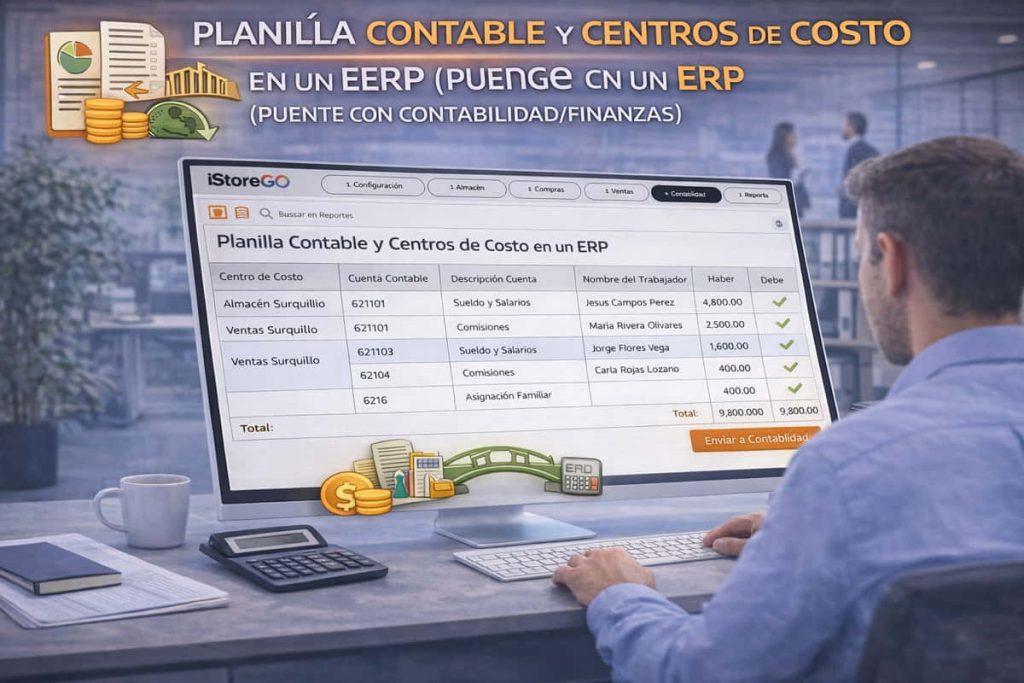
TL;DR: iSiore GO incorpora la planilla contable con generación de asiento de planilla y distribución por centro de costo planilla, conectando RR.HH./Planillas con Contabilidad/Finanzas para que la contabilización salga automática, consistente y auditable (sin depender de Excel). Si quieres ver el enfoque completo del módulo contable, mira el ERP de contabilidad y finanzas.
Qué es la planilla contable (y por qué contabilidad la sufre cuando está “manual”)
La planilla contable es la versión “contabilizable” de tu planilla de RR.HH.: no solo cuánto se pagó, sino cómo se registra contablemente ese gasto y sus obligaciones asociadas.
Cuando el proceso es manual, casi siempre pasa lo mismo:
- RR.HH. cierra planilla por su lado.
- Contabilidad recibe totales y empieza a armar asientos “a mano”.
- Si hay muchos conceptos (bonos, variables, descuentos), el asiento se vuelve una lista interminable.
- Si además quieres controlar por áreas/proyectos/planta, empieza el infierno del centro de costo planilla.
La consecuencia es típica: cierres lentos, asientos inconsistentes y discusiones de “por qué esto está en tal cuenta” o “por qué todo se fue al centro 000”.
Qué es un asiento de planilla y qué debería incluir (sin volverte loco con normativa)
El asiento de planilla es el registro contable que resume lo que pasó en el mes con sueldos y conceptos relacionados.
En la práctica, un buen asiento de planilla (generado desde ERP) debería:
- representar el gasto de planilla de forma ordenada,
- separar correctamente conceptos (remuneración, descuentos, provisiones),
- y quedar trazable: si alguien pregunta “de dónde sale este monto”, puedas llegar a la planilla sin reconstruir nada.
No se trata de “hacer un asiento más bonito”: se trata de que sea repetible mes a mes.
Centro de costo planilla: cómo distribuir el gasto “de verdad” (áreas, planta, proyectos)
El centro de costo planilla es la pieza que convierte la contabilidad en control real: te permite ver el gasto de planilla por área, unidad, sede, planta, proyecto o línea de negocio.
Sin centros de costo, todo se ve “bien” a nivel total… pero no puedes responder lo que realmente importa:
- ¿cuánto cuesta el área comercial vs administración?
- ¿cuánto cuesta una planta vs otra?
- ¿cuánto cuesta un proyecto o una unidad operativa?
Y ojo: si los centros de costo se asignan mal (o por defecto), el reporte “cuadra” pero miente.
Cómo mapear conceptos de planilla a cuentas contables (el paso que define si cuadra o no)
Si quieres que el asiento salga automático y sin sorpresas, el secreto está aquí: conceptos bien definidos + mapeo claro.
1) Ordena conceptos antes de mapear (para que no sea una “mezcla”)
Antes de hablar de cuentas, ordena tu universo de conceptos:
- remunerativos (lo que compone el pago),
- descuentos,
- provisiones/beneficios (si tu proceso los reconoce),
- y cualquier concepto variable.
No necesitas 200 categorías, solo claridad. Si un concepto está mal clasificado, el asiento saldrá mal aunque el mapeo esté “perfecto”.
2) Mapea cada concepto a su cuenta contable (sin cabos sueltos)
Aquí la regla de oro es simple: cada concepto que impacta planilla debe tener cuenta.
Lo que más rompe asientos mensuales es:
- conceptos “nuevos” sin cuenta,
- conceptos “duplicados” (mismo concepto en dos nombres),
- o conceptos que se asignan a una cuenta “genérica” porque nadie quiso decidir.
Cuando el mapeo está bien, el ERP puede generar el asiento de planilla sin intervención manual.
3) Maneja vigencias (para no romper comparativos ni auditoría)
El problema no es que cambies un mapeo. El problema es cambiarlo “hacia atrás” sin control.
Lo correcto es que el ERP permita:
- definir desde qué periodo aplica el cambio,
- mantener histórico,
- y que el asiento de cada mes refleje la regla vigente en ese mes.
Esto es clave para auditoría y para comparativos mensuales.
Cómo asignar centros de costo en planilla (sin que todo se vaya al “default”)
La distribución por centros de costo se define con una regla. Mientras más grande la empresa, más importante que esa regla sea estándar.
Centro por trabajador, por cargo o por unidad organizativa
Tienes tres enfoques comunes (puedes elegir uno como base):
- Por trabajador: útil si cada trabajador pertenece siempre a un centro claro.
- Por cargo/área/unidad: muy práctico si RR.HH. ya maneja estructura organizativa.
- Por unidad operativa/sede: ideal cuando necesitas ver costos por sucursal/planta.
La clave es que el ERP lo aplique automáticamente y que los cambios queden con vigencia (si alguien se mueve de área, no quieres que el cambio aplique “todo el mes” por accidente).
Tareo y distribución por horas (cuando un trabajador reparte su tiempo)
En empresas con proyectos, plantas o soporte transversal, es común que una persona reparta su tiempo entre centros.
Ahí lo ideal es que el ERP pueda distribuir el gasto por centro según un criterio objetivo (por horas/tiempo asignado), en lugar de “todo al centro del trabajador”. Esto vuelve más real tu contabilidad de costos.
Excepciones controladas (sin romper el estándar)
Las excepciones existen (siempre). El punto es que sean:
- pocas,
- justificadas,
- y trazables.
Si tus excepciones se vuelven “cada trabajador con su regla”, vuelves al caos original.
Generación del asiento de planilla: cómo debe salir desde el ERP
Asiento por periodo (mes) y por estructura (empresa/sede/unidad)
En un escenario sano, tu ERP te permite generar el asiento de planilla del mes, y si lo necesitas:
- por sede,
- por unidad,
- o por estructura organizativa.
Eso te facilita contabilidad y te evita asientos monstruosos cuando tienes operación distribuida.
Validación antes de contabilizar (cuadre y consistencia)
Antes de “postear” el asiento, necesitas validar dos cosas:
- Que el asiento cuadra (debe/haber según la lógica interna del sistema).
- Que la distribución por centro de costo planilla sea coherente (no todo al default, no centros vacíos raros, no picos sin explicación).
Con eso, el cierre mensual se vuelve un proceso: no una negociación entre áreas.
Auditoría y control: cómo saber que el asiento cuadra y la distribución es correcta
Reporte puente: planilla (RR.HH.) vs asiento (contabilidad)
Este es el reporte que te da paz mental: un “puente” que permita ver que:
- lo calculado en planilla,
- coincide con lo contabilizado en el asiento.
Cuando existe ese puente, las discusiones bajan y la auditoría se vuelve rápida.
Outliers por centro de costo (detección rápida)
Para evitar que el control sea “revisar todo”, busca patrones:
- centros con gasto cero cuando deberían tener movimiento,
- centros con gasto altísimo sin razón,
- centros con personal asignado pero sin carga contable (o viceversa).
Trazabilidad de cambios
En un ERP serio, debes poder responder:
- “¿quién cambió el mapeo de este concepto?”
- “¿desde cuándo aplica?”
- “¿qué centro de costo se asignó a este trabajador y desde cuándo?”
Eso evita que el cierre mensual dependa de memoria o de “archivos de soporte”.
Errores comunes (y cómo evitarlos sin reproceso)
- Conceptos sin cuenta contable: el asiento sale incompleto o se va a una cuenta genérica.
→ Solución: regla “si no tiene cuenta, no se procesa” o alertas antes del cierre. - Centro de costo default para todos: tu reporte contable cuadra, pero tu control de costos es falso.
→ Solución: asignación por regla + auditoría de centros vacíos/picos. - Cambios sin vigencia: comparativos y auditoría se rompen.
→ Solución: cambios por periodo, no “editar y ya”.
Cómo elegir un ERP que conecte planillas con contabilidad/finanzas (sin parches)
Si estás evaluando sistema (o rearmando proceso), estas preguntas filtran rápido:
- ¿El ERP genera planilla contable y asiento de planilla automático desde planillas?
- ¿Puedo mapear conceptos a cuentas contables con control de cambios?
- ¿Puedo asignar centro de costo planilla por trabajador/cargo y distribuir por horas si aplica?
- ¿Tengo reportes puente (RR.HH. ↔ contabilidad) para auditar sin Excel?
En iSiore GO, esta lógica se entiende mejor cuando ves el módulo completo de ERP de contabilidad y finanzas conectado con el ERP peruano en la nube. Y si estás aterrizando presupuesto y escalabilidad, lo más práctico es revisar los planes y precios para entender qué incluye y cómo crece por usuarios/módulos.
Si tu empresa tiene operación industrial (planta, turnos, centros productivos), también ayuda el contexto de ERP industrial porque ahí la distribución de costos por centros es parte del día a día.
FAQs
¿Qué es la planilla contable y cómo se genera el asiento de planilla en un ERP?
La planilla contable es la planilla preparada para contabilidad: conceptos ordenados y mapeados para generar el asiento de planilla del periodo. En un ERP, se genera cuando los conceptos están mapeados a cuentas contables y el sistema arma el asiento automáticamente desde lo calculado en RR.HH.
¿Cómo mapear conceptos para que el asiento de planilla cuadre sin Excel?
Para que el asiento de planilla cuadre sin Excel necesitas: conceptos bien definidos, cada concepto mapeado a su cuenta contable y cambios con vigencia por periodo. Evita conceptos “sin cuenta” o cuentas genéricas sin control.
¿Cómo asignar centro de costo planilla por trabajador/cargo y evitar el “default”?
Para evitar el “default”, define una regla base (por trabajador, cargo o unidad) y aplícala masivamente. Usa excepciones controladas y reportes para detectar centros vacíos o picos raros. Eso vuelve real la distribución del gasto.
¿Cómo distribuir planilla contable por centros de costo y proyectos?
La planilla contable se puede distribuir por centros de costo asignando el centro por trabajador/cargo/unidad o, si corresponde, distribuyendo por horas (tareo). Lo importante es que el criterio sea estándar y trazable.
¿Qué revisar cuando el asiento de planilla sale incompleto o descuadrado?
Revisa primero: conceptos sin cuenta contable, conceptos duplicados, centros de costo sin asignación (o default) y cambios de mapeo sin vigencia. La corrección debe hacerse en el ERP (origen), no “arreglando” el asiento a mano.